「念願のiPhone 16を買ったけど、ahamoでどうやって設定すればいいの?」 「SIMカードを入れ替えるだけで使える?それとも何か手続きが必要?」
最新のiPhoneを手に入れたワクワクの反面、設定には不安がつきものですよね。 特に、以前使っていた携帯会社の設定が残っていると、「アンテナは立っているのにネットに繋がらない」というトラブルに見舞われることがあります。
この記事では、ahamoでiPhone 16を使うための全手順を、機種変更のパターン別にわかりやすく解説します。これを読めば、誰でも失敗することなく5分で設定完了できます。
結論:ahamoでiPhone 16は問題なく使える?動作確認と対応状況
2026年現在、ahamoはiPhone 16シリーズ(無印/Plus/Pro/Pro Max)の全モデルに完全対応しています。
ドコモ版・au版・ソフトバンク版・SIMフリー版すべて対応
どこで購入したiPhone 16でも、ahamoで利用可能です。 以前のように「SIMロック解除」を気にする必要はありません(現在は原則SIMフリーで販売されているためです)。
- Apple Store版: もちろんOK
- キャリア版(au/SoftBank/楽天): そのままOK
- 中古ショップ購入版: そのままOK
5G通信もサクサク!ahamoならiPhoneのスペックをフル発揮
ahamoはドコモの「5G SA(スタンドアローン)」などの高速通信に対応しています。 iPhone 16の持つ高性能な5Gアンテナと、ahamoの高品質な回線が組み合わさることで、動画のダウンロードやオンラインゲームもストレスフリーで楽しめます。
iPhone 16をお得に入手する2つのルート
まだ本体を手に入れていない方は、iPhone 16は「どこで買うか」で支払総額が大きく変わります。
損をしたくない方は、きちんとどこで買うべきなのかを確認しましょう。
ルート1:Apple Storeで購入(最安・SIMフリー)
「一括払いで安く買いたい」あるいは「本体を長く使い続けたい」という人は、Apple Store(Webまたは店舗)で購入するのが正解です。 キャリアのショップで買う場合、端末代金に「頭金」や「上乗せ手数料」が含まれていることがありますが、Apple Storeは定価(最安)です。
ルート2:ahamo(ドコモオンラインショップ)で購入
「2年で新しいiPhoneに買い替えたい」という人は、ahamo公式サイト経由(ドコモオンラインショップ)での購入がおすすめです。
ドコモの端末購入プログラム「いつでもカエドキプログラム」を利用すれば、2年後に端末を返却することを条件に、実質負担額を定価の約半額程度に抑えることができます。
【手順1】データ移行は「クイックスタート」が最強
新しいiPhone 16が手元に届いたら、まずはデータ移行です。 PCやiCloudバックアップがなくても、「クイックスタート」を使えば驚くほど簡単に終わります。
PC不要!古いiPhoneと横に並べるだけでコピー完了
- 新しいiPhone 16の電源を入れる。
- 古いiPhoneのロックを解除し、Bluetoothをオンにして横に置く。
- 古いiPhoneの画面に「新しいiPhoneを設定」と出るので「続ける」をタップ。
- 新しいiPhoneに出た青いモヤモヤ(アニメーション)を、古いiPhoneのカメラで読み取る。
これだけで、写真・アプリ・連絡先・Wi-Fi設定まで丸ごとコピーされます。
LINEの引き継ぎ設定だけは忘れずに!
クイックスタートでアプリは移動しますが、LINEのトーク履歴などを引き継ぐには、旧端末側での事前準備が必要です。 必ず「設定」→「トークのバックアップ」を行い、アカウント引き継ぎ設定をONにしてから移行作業を始めましょう。
【手順2】SIMの差し替え・発行設定(物理SIM / eSIM)
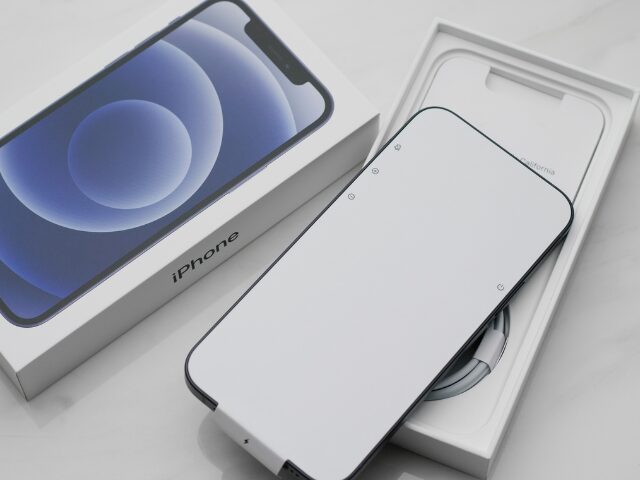
データ移行が終わったら、いよいよahamoの電波をつかむための設定です。
パターンA:物理SIMカードを差し替えるだけの人
現在ahamoの物理SIMカード(ナノSIM)を使っている場合は、非常にシンプルです。
- 古いiPhoneからSIMピンを使ってSIMカードを取り出す。
- 新しいiPhone 16のトレイにSIMカードをセットして挿入する。
これだけで基本的には通話・通信が可能になります。
パターンB:eSIMクイック転送を使う人(再発行手続き不要)
現在eSIMを使っている場合、あるいは物理SIMからeSIMへ変更したい場合、iPhoneの機能である「eSIMクイック転送」が便利です。
2026年現在、ドコモ(ahamo)はこの機能に対応しています。 ahamoのサポートサイトで面倒な再発行手続きをしなくても、iPhoneの設定画面だけで、旧端末から新端末へeSIM情報を転送できます。
- 設定手順: 「設定」>「モバイル通信」>「eSIMを追加」>「近くのiPhoneから転送」を選択。
※もしクイック転送がうまくいかない場合は、ahamoアプリから「eSIM再発行」手続き(無料)を行ってください。
【最重要】「繋がらない!」を防ぐためのAPN設定と注意点

ここが最大の落とし穴です。 「SIMを入れ替えたのに、左上のアンテナマークが立たない!」「4G/5G表示は出るのにネットが見れない!」 そんな時は、十中八九これが原因です。
iPhoneはAPN設定不要!ただし「構成プロファイル」に注意
基本的に、iPhone × ahamoの組み合わせでは、面倒なAPN設定(アクセスポイント設定)は不要です。自動で認識されます。
しかし、前の携帯会社で使っていた「構成プロファイル」が残っていると、それが邪魔をしてahamoの通信をブロックしてしまいます。
【特に注意が必要な乗り換え元】
- UQ mobile
- Y!mobile
- mineo
- IIJmio
- その他格安SIM全般
【解決策】旧キャリアのプロファイルを削除する方法
ネットに繋がらない場合は、以下の手順を確認してください。
- iPhoneの「設定」アプリを開く。
- 「一般」>「VPNとデバイス管理」をタップ。
- もしそこに「UQ mobile」や「mineo」などのプロファイルが表示されていたらタップ。
- 「プロファイルを削除」を選択。
削除した瞬間に、画面上部のアンテナマークが「5G」や「4G」に変わり、通信できるようになるはずです。
ahamoでiPhone 16を使うメリット

最後に、iPhone 16とahamoの相性の良さについて触れておきます。
テザリング無制限級(30GB)でiPadやMacとも相性抜群
iPhone 16ユーザーは、iPadやMacBookも一緒に使っていることが多いでしょう。 ahamoなら基本プランで30GB、大盛りなら100GBまでテザリングが無料で使えます。外出先でiPhone 16をポケットWi-Fi代わりにし、iPadで動画を見たり仕事をしたりするのに最適です。
海外旅行でも設定不要でそのまま使える
iPhone 16の高性能なカメラを持って海外旅行に行く際も、ahamoなら空港でWi-Fiを借りる必要はありません。 設定画面で「データローミング」をONにするだけで、現地の電波をキャッチしてすぐにGoogleマップやInstagramが使えます。
まとめ:設定は簡単!iPhone 16 × ahamoで快適ライフを
ahamoでiPhone 16を使うためのポイントは以下の3点です。
- 購入: Apple Storeまたはahamo(ドコモオンラインショップ)で入手。
- データ移行: 「クイックスタート」で置くだけコピー。
- 通信設定: 旧キャリアの「構成プロファイル」を必ず削除する。
これさえ押さえておけば、難しいことは何もありません。 最新のiPhone 16と、コスパ最強のahamo回線で、快適でスマートなデジタルライフを楽しんでください!